פורסם ב- — השארת תגובה

פרצה ברשת Find My של Apple

אזהרת אבטחה: פרצה ב-Find My עלולה להפוך כל מכשיר Bluetooth לאמצעי מעקב. 10 במרץ 2025. עם ההתפתחות המהירה של הטכנולוגיה גוברים אתגרי הפרטיות והאבטחה. חוקרים מאוניברסיטת ג׳ורג׳ מייסון חשפו פרצת אבטחה חמורה ברשת Find My של אפל, שעלולה לאפשר לתוקפים להפוך מכשיר התומך ב-Bluetooth לאמצעי מעקב סמוי ללא ידיעת המשתמש.
איך הפרצה פועלת? רשת Find My נועדה לעזור למשתמשים למצוא מכשירים שאבדו, באמצעות אותות Bluetooth הנקלטים במכשירי Apple סמוכים, שמעבירים נתוני מיקום מוצפנים לשרתי Apple. החוקרים מצאו אפשרות לנצל את מפתחות ההצפנה של המערכת, להטעות את הרשת ולהפוך מכשיר Bluetooth לאמצעי מעקב יעיל.
למה זה מסוכן? ניתן לבצע את המתקפה ללא גישה פיזית למכשיר היעד, וכך לעקוב מרחוק בדיוק גבוה. בבדיקות הצליחו החוקרים לאתר מכשירים בדיוק של עד 3 מטרים ואף לעקוב אחר מסלולי רחפנים באמצעות בקר המחובר ב-Bluetooth.
תגובת Apple ואמצעי הגנה: החוקרים דיווחו לאפל ביולי 2024, והחברה פרסמה עדכונים בדצמבר 2024 לחיזוק האבטחה. עם זאת, הסיכון נותר בגלל מכשירים שלא עודכנו.
איך להגן על עצמכם? 
• עדכנו את המכשירים בקביעות כדי להתקין את תיקוני האבטחה האחרונים.
• כבו Bluetooth כשאינו נחוץ כדי לצמצם אפשרויות מעקב.
• היזהרו במתן הרשאת גישה ל-Bluetooth ליישומים.
סיכום: פרצת nRootTag מדגימה כיצד ניתן לנצל נגד משתמשים טכנולוגיות שנועדו להגן עליהם. למרות פעולת Apple, למשתמש עדיין תפקיד מרכזי בחיזוק האבטחה הדיגיטלית שלו.
האם לדעתכם רשתות מעקב הפכו לאיום על הפרטיות? שתפו את דעתכם בתגובות והפיצו את המאמר להעלאת המודעות.
פורסם ב- — השארת תגובה

סיכום אירוע Samsung 25

סיכום אירוע Samsung Galaxy Unpacked 2025

סמסונג ערכה את אירוע Galaxy Unpacked 2025 השנתי בסן חוזה, קליפורניה, וחשפה חידושים טכנולוגיים שנועדו להציע חוויות יוצאות דופן למשתמשים. האירוע התמקד בעיקר בבינה מלאכותית ובטכנולוגיות המתקדמות המשולבות במכשירים החדשים.
בינה מלאכותית בסדרת Galaxy S25
סמסונג התמקדה בשיפור הבינה המלאכותית באמצעות שילוב עמוק עם Google Gemini, המקל על משימות יומיומיות כמו חיפוש מסעדות ושיתוף מיקום במהירות. היא הציגה גם את One UI 7 עם Now Bar, המאפשר גישה מיידית ליישומים ולמידע מרכזי ממסך הנעילה.
ההכרזות המרכזיות — סדרת Galaxy S25
סמסונג הכריזה על ארבעה דגמים חדשים בסדרת Galaxy S25:
1. Galaxy S25
• מעבד Snapdragon 8 Elite לביצועים גבוהים.
• מסך Dynamic AMOLED 2X בגודל 6.1 אינץ׳ וברזולוציית QHD+.
• מצלמה ראשית של 50 מגה-פיקסל עם צילום וידאו ב-8K.
• תמיכה ב-Qi2 לטעינה אלחוטית מהירה.
2. Galaxy S25 Plus
• מסך גדול יותר בגודל 6.7 אינץ׳ לחוויית צפייה סוחפת.
• סוללת 4800mAh עם טעינה מהירה של 45W.
• מערך שלוש מצלמות התומך בזום אופטי עד פי 10.
3. Galaxy S25 Ultra
• מצלמה מרשימה של 200 מגה-פיקסל וטכנולוגיות בינה מלאכותית מתקדמות.
• מסך Dynamic AMOLED 3X בגודל 6.8 אינץ׳ התומך בקצב רענון של 120 הרץ.
• סוללת 5000mAh עם טעינה אלחוטית הפוכה.
4. Galaxy S25 Edge
• עיצוב קמור חדשני עם מסך Dynamic AMOLED 2X בגודל 6.5 אינץ׳.
• מצלמה של 108 מגה-פיקסל עם זום אופטי פי 5.
• סוללת 4700mAh התומכת בטעינה מהירה ואלחוטית.
הכרזות נוספות באירוע
לצד סדרת הטלפונים, סמסונג חשפה:
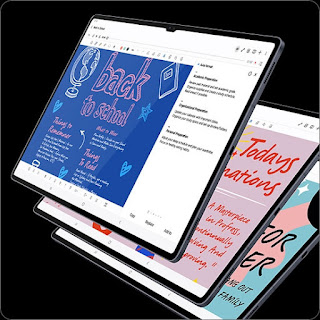
• Galaxy Tab S10
כולל מסך Super AMOLED בגודל 12.4 אינץ׳ וביצועים חזקים לריבוי משימות.
• Galaxy Watch 8
מצויד בשנסורים מתקדמים למעקב בריאות, כגון מדידת לחץ דם ורמת חמצן בדם, עם חיי סוללה של עד שבוע שלם.
שיתוף הפעולה עם Google וטכנולוגיות עתידיות
סמסונג חשפה שיתוף פעולה עם Google לפיתוח משקפי מציאות רבודה (AR), שיציעו חוויה אינטראקטיבית מתקדמת וישקפו את חזון החברה לעתיד חכם יותר.
סיום האירוע
אירוע Galaxy Unpacked 2025 הדגיש את מובילות סמסונג בעולם הטכנולוגיה והציג מכשירים מתקדמים המשלבים ביצועים חזקים וטכנולוגיות חכמות, והופכים את סדרת Galaxy S25 לבחירה מתאימה לחובבי חדשנות.      
פורסם ב- — השארת תגובה

הסתרת יישומים ב-iPhone

איך להסתיר יישומים ב-iPhone ולהציג אותם שוב

שיטה ראשונה: העברת יישומים לספריית היישומים בלבד (App Library)

1. הסתרת יישומים:

• לחצו לחיצה ממושכת על היישום שברצונכם להסתיר ממסך הבית.

• בחרו Remove from Home Screen (הסרה ממסך הבית).

• היישום יישאר בספריית היישומים, וניתן להגיע אליו בהחלקה ימינה במסך הבית או באמצעות שורת החיפוש.

2. הצגת יישומים:

• החליקו לספריית היישומים.

• חפשו את היישום הרצוי ולחצו עליו לחיצה ממושכת.

• בחרו Add to Home Screen (הוספה למסך הבית).

שיטה שנייה: שימוש בהגבלות ״זמן מסך״ (Screen Time)

1. הסתרת יישומים באמצעות הגבלות:

• עברו להגדרות > זמן מסך.

• הפעילו ״זמן מסך״ אם אינו פעיל והזינו קוד גישה.

• בחרו הגבלות תוכן ופרטיות > יישומים מותרים.

• כבו את היישומים שברצונכם להסתיר, כגון Safari או Mail.

2. הצגת יישומים:

• חזרו לזמן מסך > יישומים מותרים.

• הפעילו מחדש את היישומים המוסתרים.

שיטה שלישית: הגבלת יישומים לפי גיל

1. הסתרת יישומים:

• עברו להגדרות > זמן מסך > הגבלות תוכן ופרטיות.

• בחרו הגבלות תוכן > יישומים.

• בחרו דירוג גיל מתאים, כגון 12+.

• כל יישום שאינו עומד בדירוג יוסתר אוטומטית.

2. הצגת יישומים:

• חזרו לאותן הגדרות ושנו את דירוג הגיל או בחרו Allow All Apps (אפשר את כל היישומים).

שיטה רביעית: הסתרת יישומים באמצעות Siri & Search

1. הסתרת יישומים:

• עברו להגדרות > Siri & Search.

• חפשו את היישום שברצונכם להסתיר.

• כבו את האפשרויות הבאות:

• Show App in Search (הצגת היישום בחיפוש).

• Suggestions on Home Screen (הצעות במסך הבית).

2. הצגת יישומים:

• הפעילו את האפשרויות הקודמות באותו תפריט.

הערות חשובות:

• היישומים המוסתרים נשארים במכשיר וניתן לחפש אותם באמצעות שורת החיפוש.

• כדי להחזיר יישומים מוסתרים למסך הבית, ניתן לשנות את ההגדרות לפי השלבים שלעיל.


פורסם ב- — השארת תגובה

דרכים להגיע ליישום הטלפון ב-iOS 18

עדכון iOS 18 הביא תכונות רבות! אם אתם מחפשים את הגדרות הטלפון להתאמת שיחות או לניהול מספרים חסומים, כך עושים זאת:

 1️⃣ פתחו את יישום ההגדרות (גלגל השיניים האפור).

 2️⃣ גללו למטה וחפשו את האפשרות ״טלפון״.

3️⃣ שנו בקלות הגדרות כגון שיחות Wi-Fi, חסימת מספרים או תא קולי!

 📌 טיפ: הקלידו ״טלפון״ בשורת החיפוש בראש ההגדרות כדי להגיע ישירות!

נסו עכשיו ותיהנו מחוויה קלה יותר עם iOS 18! 🔧🎉 

פורסם ב- — השארת תגובה

סוף סוף Apple השיקה את עדכון iOS 18.1

אפל פרסמה את עדכוני iOS 18.1 ו-iPadOS 18.1, עם תכונות חדשות ובהן הקלטת שיחות טלפון ב-iPhone, שמשתמשים ציפו לה זמן רב. בעלי iPhone 15 Pro או דגם חדש יותר יוכלו ליהנות מחלק מתכונות הבינה המלאכותית החדשות. אלו עיקרי העדכון:

התכונות החדשות ב-iOS 18.1

בינה מלאכותית

• כלי כתיבה: זמינים ביישומים שונים ומסייעים בניסוח מחדש, בהגהה ובסיכום טקסטים בקלות.

• Siri: עיצוב חדש עם ממשק שמגיב לקולכם, אפשרות להקליד ל-Siri והבנת שפה משופרת העוקבת אחר הקשר השיחה.

תמונות

• חיפוש בתמונות: איתור תמונות וסרטונים באמצעות תיאור.

• ניקוי תמונות: הסרת רכיבים מסיחים מתמונות, ויצירת סרטוני זיכרונות על סמך תיאורכם.

התראות

• סיכום התראות: מבט מהיר על ההתראות החשובות.

• מצב ריכוז: מצמצם הפרעות ומציג את ההתראות החשובות ביותר.

טלפון

• הקלטת שיחות: כעת ניתן להקליט שיחות טלפון ושיחות FaceTime קוליות.

מצלמה

• מעבר בין מצלמות: תמיכה במעבר מהיר בין מצלמות ובצילום מרחבי ב-iPhone 15 Pro.

AirPods

• בדיקת שמיעה: תוצאות מבוססות מדעית מהבית ותכונת סיוע שמיעה טבעית הדורשת AirPods Pro 2.

שיפורים ותיקונים

העדכון כולל אפשרויות חדשות במרכז הבקרה ותיקונים לבעיות כגון הפעלת פרקי פודקאסטים וקיטועים בווידאו.

שלבי העדכון

1. עברו להגדרות -> כללי -> עדכון תוכנה.

2. התחברו ל-Wi-Fi וודאו שהמכשיר טעון, ואז לחצו ״עדכן עכשיו״.

3. הזינו את קוד הגישה ואשרו את התנאים.

4. המכשיר יופעל מחדש לאחר השלמת העדכון.

האם עדכנתם? מה דעתכם על התכונות החדשות? שתפו בחוויה שלכם! 

ליצירת קשר לחצו כאן

פורסם ב- — השארת תגובה

מקלידים שוב ושוב אותם ביטויים בטלפון? הנה פתרון שיקל עליכם

החלפת טקסט ב-iPhone וב-Android: תכונה להאצת ההקלדה
בעידן המהירות והטכנולוגיה כולם מחפשים דרכים להקל על משימות יומיומיות, ובהן הקלדה בטלפון. אם אתם כותבים שוב ושוב אותם ביטויים, ״החלפת טקסט״ (Text Replacement) מציעה פתרון יעיל ב-iPhone וב-Android. במאמר נסביר איך להפעיל ולהשתמש בתכונה בשתי המערכות ולשפר את חוויית ההקלדה.
החלפת טקסט ב-iPhone
 Text Replacement ב-iPhone היא כלי יעיל להאצת ההקלדה. אפשר ליצור קיצורים למילים ולביטויים, והטלפון יחליף אותם אוטומטית בטקסט המלא בעת ההקלדה.
איך להגדיר Text Replacement ב-iPhone:
1. פתחו את יישום ההגדרות (Settings) בטלפון.
2. עברו לכללי (General).
3. לחצו על מקלדת (Keyboard).
4. בחרו החלפת טקסט (Text Replacement).
5. לחצו על סימן + בפינה הימנית העליונה להוספת קיצור חדש.
6. הזינו את הביטוי בשדה ״ביטוי״ (Phrase).
7. הזינו את הקיצור הרצוי בשדה ״קיצור״ (Shortcut).
8. לחצו על שמור (Save).

להמשיך לקרוא هل هناك عبارات تكتبها بشكل متكرر على الهاتف الذكي إليك الحل لتصبح أسهل

פורסם ב- — השארת תגובה

Apple פרסמה את עדכון iOS 18.0.1

ב-4 באוקטובר 2024 פרסמה אפל עדכונים חדשים ל-iOS ול-iPadOS, מספר 18.0.1. אלה העדכונים הראשונים למערכות iOS 18 ו-iPadOS 18 שהושקו בספטמבר. העדכון הגיע שבועיים לאחר השקת iOS 18 ונועד לתקן בעיות שהופיעו במכשירים, במיוחד ב-iPhone 16.

 תוכן עדכון iOS 18.0.1 לפי אפל:

• העדכון כולל תיקונים חשובים ושיפורי אבטחה, ובהם:

• תיקון בעיה שבה מסך המגע אינו מגיב לעיתים בדגמי iPhone 16 ו-iPhone 16 Pro.

• תיקון קפיאת המצלמה בצילום וידאו מאקרו ב-4K במצלמה הרחבה במיוחד ב-iPhone 16 Pro, כאשר HDR כבוי.

• תיקון תקלה שגורמת לסגירה בלתי צפויה של יישום ההודעות בעת מענה מממשק שעון אפל.

• שיפור ביצועים במכשירים מסוימים שהושפעו מבעיה בהקצאת זיכרון.

שלבי עדכון המכשיר:

1. גיבוי התוכן: לפני העדכון מומלץ לגבות את המכשיר באמצעות iCloud או iTunes.

2. מעבר להגדרות: פתחו הגדרות > כללי > עדכון תוכנה. העדכון החדש יופיע שם.

3. פרטים: לחצו על ״מידע נוסף״ כדי לקרוא את פרטי העדכון.

4. הורדת העדכון: ודאו שיש חיבור ל-Wi-Fi, רצוי לחבר למטען, ואז לחצו ״עדכן עכשיו״.

5. השלמת העדכון: הזינו קוד גישה אם תתבקשו ואשרו את התנאים אם יופיעו. בסיום העדכון המכשיר יופעל מחדש

אוטומטית. 

לקישורי יצירת קשר לחצו כאן

פורסם ב- — השארת תגובה

הקלטת קול ביישום הפתקים ללא יישומים חיצוניים ב-iOS 18

omarphone logo

בעדכון iOS 18 אפל שיפרה את יישום הפתקים והוסיפה הקלטת
קול מובנית שמקלה על יצירת פתקים קוליים. התכונה
זמינה ב-iPhone 12 ומעלה ומאפשרת להקליט קול ישירות בתוך
הפתק ללא יישומים נוספים. יתרונות הקלטת הקול: —
אפשר להקליט ישירות בפתק. — נוצר תמלול של ההקלטה בזמן
אמת. — התכונה מאפשרת לחפש בקלות בתוכן המוקלט.
למי זה מועיל: — סטודנטים שמקליטים הרצאות. — אנשי מקצוע בישיבות. —
כל מי שצריך לתעד מידע שנאמר כדי לחזור אליו בהמשך. איך משתמשים
בהקלטת קול: 1. פתחו את יישום הפתקים וצרו פתק חדש או פתחו פתק
קיים. 2. לחצו על סמל האטב מעל המקלדת. 3. בחרו ״הקלטת
קול״. 4. לחצו על כפתור ההקלטה להתחלה או לעצירה. אפשר להציג את התמלול
בלחיצה על סמל בועת הציטוט. 5. להוספת הטקסט המלא לפתק, בחרו
“


הוספת הטקסט לפתק״ מהתפריט. הערות נוספות: התכונה תומכת כעת
באנגלית בלבד, ואפל צפויה להוסיף תמיכה בשפות נוספות בעתיד. בנוסף,
אפל צפויה להציג בקרוב סיכומי תמלולים, שיקלו על עבודה עם תוכן
קולי. השפעת התכונה על חוויית המשתמש: — מאפשרת להקליט פתקים
במהירות לעומת כתיבה ידנית. — מקלה על חיפוש בתמלולים. — תמלול
אוטומטי חוסך זמן ומצמצם צורך בתוכנות חיצוניות. — מפחית את הסיכון
לאובדן מידע חשוב. — אפשר לשתף בקלות את הטקסט ללא צורך
לשלוח קובצי קול. טיפים להפקת המרב: — השתמשו במיקרופון חיצוני
לשיפור איכות השמע במקומות הומי אדם. — ערכו את התמלול לאחר ההקלטה
לתיקון שגיאות. — השתמשו בחיפוש לגישה מהירה למידע. — היעזרו בתכונת
הסיכומים, כשזמינה, להבנה מהירה של הקלטות ארוכות. — סדרו את הפתקים באמצעות
תגיות ותיקיות לגישה מהירה. העתיד: הוספת הקלטת קול עם
תמלול אוטומטי היא התקדמות משמעותית בחוויית הפתקים ב-iPhone. עם שיפורים
עתידיים, ובהם שפות נוספות ויצירת סיכומים, הכלי יהיה שימושי
לקהל רחב יותר. האם ניסיתם את הקלטת הקול החדשה ב-iOS 18? איך הייתה
החוויה שלכם?
ליצירת קשר 
    facebook
פורסם ב- — השארת תגובה

רעיונות להאצת טעינת ה-iPhone

איך משפרים את מהירות הטעינה של iPhone?

משך הטעינה משתנה לפי דגם ה-iPhone, המטען, הכבל, הטמפרטורה והשימוש בטלפון. אין זמן קבוע להגעה ל-100% שמתאים לכל המכשירים.

בחרו מטען וכבל מתאימים

השתמשו במטען USB-C התומך ב-USB Power Delivery ובכבל מתאים: USB-C ל-iPhone 15 ואילך, או USB-C ל-Lightning לדגמים קודמים תואמים. לפי Apple, דגמים רבים יכולים להגיע לכ-50% בכ-30 דקות בתנאי בדיקה; דרישות ההספק והתוצאות משתנות לפי הדגם.

טעינה אלחוטית ויציאות מחשב

מהירות MagSafe ו-Qi2 תלויה בתאימות הטלפון, המטען וספק הכוח. חלק מיציאות המחשב, הרכב ומרכזות USB מספקות פחות הספק, אך לא כל יציאות המחשב איטיות.

צמצמו שימוש ושימו לב לטמפרטורה

צמצמו משחקים, יישומים כבדים והזרמת וידאו בזמן הטעינה. אם הטמפרטורה עולה, העבירו את הטלפון והמטען למקום קריר יותר; ה-iPhone עשוי להשהות טעינה עד שהטמפרטורה תחזור לטווח המתאים.

שמרו על טעינה ממוטבת

טעינה ממוטבת מצמצמת את הזמן שבו הסוללה מלאה ועשויה לעכב טעינה מעבר ל-80%. אם נדרשת טעינה מלאה מוקדם יותר, השתמשו באפשרות ״טען כעת״ כשהיא מופיעה. כיבוי קבוע של מיטובי הטעינה עלול להגביר את שחיקת הסוללה.

מקורות רשמיים של Apple

פורסם ב- — השארת תגובה

ההכרזות המרכזיות באירוע Apple 2024

אפל סיימה אתמול את אירוע ״It’s Glowtime״ וחשפה מוצרים חדשים, ובהם סדרת iPhone 16, Apple Watch 10 ו-AirPods 4. הוכרזו גם מועדי עדכוני מערכות ההפעלה, כולל iOS 18. ההכרזות המרכזיות: Apple Watch 10 מציע מסך גדול ב-30%, עיצוב דק יותר ותכונות בריאות כגון זיהוי דום נשימה בשינה. המחיר מתחיל ב-399 דולר והזמינות מ-20 בספטמבר. AirPods 4: אוזניות חדשות עם שיפורי שמע, ביטול רעשים וטעינת USB-C, במחיר התחלתי של 129 דולר. iPhone 16 ו-iPhone 16 Plus: שיפורי עיצוב ומצלמות עם שבב A18 החדש, במחיר התחלתי של 799 דולר וזמינות מ-20 בספטמבר. iPhone 16 Pro ו-iPhone 16 Pro Max: מסכים גדולים יותר — 6.3 אינץ׳ ב-Pro ו-6.9 אינץ׳ ב-Pro Max — ועיצוב טיטניום בצבעים מיוחדים. שבב A18 Pro החדש מציע ביצועים מהירים ב-15% מהדור הקודם, לצד שיפורי מצלמות כגון מצלמת Fusion של 48 מגה-פיקסל. תכונות בולטות: מצלמות משופרות לתמונות ולסרטונים תלת-ממדיים; כפתור שליטה חדש במצלמה; שיפורי בינה מלאכותית וגרפיקה למשחקים ולביצועים. מחירים: iPhone 16 Pro החל מ-999 דולר ו-iPhone 16 Pro Max החל מ-1199 דולר. הזמינות מ-20 בספטמבר, עם הזמנות מוקדמות פתוחות כעת. iOS 18 יושק ב-16 בספטמבר עם שיפורי בינה מלאכותית ותכונות חדשות למכשירים.