

סיכום אירוע Samsung Galaxy Unpacked 2025
סמסונג ערכה את אירוע Galaxy Unpacked 2025 השנתי בסן חוזה, קליפורניה, וחשפה חידושים טכנולוגיים שנועדו להציע חוויות יוצאות דופן למשתמשים. האירוע התמקד בעיקר בבינה מלאכותית ובטכנולוגיות המתקדמות המשולבות במכשירים החדשים.
בינה מלאכותית בסדרת Galaxy S25
סמסונג התמקדה בשיפור הבינה המלאכותית באמצעות שילוב עמוק עם Google Gemini, המקל על משימות יומיומיות כמו חיפוש מסעדות ושיתוף מיקום במהירות. היא הציגה גם את One UI 7 עם Now Bar, המאפשר גישה מיידית ליישומים ולמידע מרכזי ממסך הנעילה.
ההכרזות המרכזיות — סדרת Galaxy S25
סמסונג הכריזה על ארבעה דגמים חדשים בסדרת Galaxy S25:
1. Galaxy S25
• מעבד Snapdragon 8 Elite לביצועים גבוהים.
• מסך Dynamic AMOLED 2X בגודל 6.1 אינץ׳ וברזולוציית QHD+.
• מצלמה ראשית של 50 מגה-פיקסל עם צילום וידאו ב-8K.
• תמיכה ב-Qi2 לטעינה אלחוטית מהירה.
2. Galaxy S25 Plus
• מסך גדול יותר בגודל 6.7 אינץ׳ לחוויית צפייה סוחפת.
• סוללת 4800mAh עם טעינה מהירה של 45W.
• מערך שלוש מצלמות התומך בזום אופטי עד פי 10.
3. Galaxy S25 Ultra
• מצלמה מרשימה של 200 מגה-פיקסל וטכנולוגיות בינה מלאכותית מתקדמות.
• מסך Dynamic AMOLED 3X בגודל 6.8 אינץ׳ התומך בקצב רענון של 120 הרץ.
• סוללת 5000mAh עם טעינה אלחוטית הפוכה.
4. Galaxy S25 Edge
• עיצוב קמור חדשני עם מסך Dynamic AMOLED 2X בגודל 6.5 אינץ׳.
• מצלמה של 108 מגה-פיקסל עם זום אופטי פי 5.
• סוללת 4700mAh התומכת בטעינה מהירה ואלחוטית.
הכרזות נוספות באירוע
לצד סדרת הטלפונים, סמסונג חשפה:
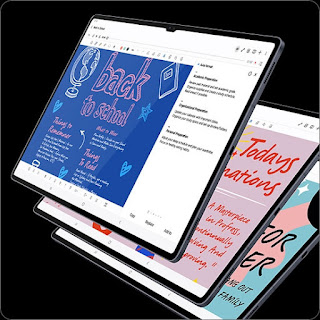
• Galaxy Tab S10
כולל מסך Super AMOLED בגודל 12.4 אינץ׳ וביצועים חזקים לריבוי משימות.
• Galaxy Watch 8
מצויד בשנסורים מתקדמים למעקב בריאות, כגון מדידת לחץ דם ורמת חמצן בדם, עם חיי סוללה של עד שבוע שלם.
שיתוף הפעולה עם Google וטכנולוגיות עתידיות
סמסונג חשפה שיתוף פעולה עם Google לפיתוח משקפי מציאות רבודה (AR), שיציעו חוויה אינטראקטיבית מתקדמת וישקפו את חזון החברה לעתיד חכם יותר.
סיום האירוע
אירוע Galaxy Unpacked 2025 הדגיש את מובילות סמסונג בעולם הטכנולוגיה והציג מכשירים מתקדמים המשלבים ביצועים חזקים וטכנולוגיות חכמות, והופכים את סדרת Galaxy S25 לבחירה מתאימה לחובבי חדשנות.